2026. 1. 22. 13:39ㆍIT
컴퓨터 부팅시 PIN 번호를 잊었는데 어떻게 하지?
1 마이크로소프트 계정으로 로그인된 PC인 경우 (가장 흔함)
부팅 화면에서 PIN 입력창 아래를 보시면
👉 “PIN을 잊어버렸습니다” 또는
👉 “로그인 옵션” 이 보일 겁니다
방법
1. PIN을 잊어버렸습니다 클릭
2. 마이크로소프트 계정 비밀번호 입력
3. 휴대폰·이메일로 본인 인증
4. 새 PIN 재설정
👉 이게 제일 깔끔합니다
90%는 여기서 끝나요
2 PIN 말고 “비밀번호”로 로그인하기
PIN 옆에 로그인 옵션(아이콘 여러 개) 누르면
- 🔑 계정 비밀번호로 로그인 가능할 수 있습니다
👉 비밀번호 기억나면 로그인 후
설정 → 계정 → 로그인 옵션 → PIN 변경

3 로컬 계정 + 비밀번호도 모를 때 (조금 빡센 코스)
이 경우는 선택지가 2개입니다
✔ 방법 A: 안전 모드 + 계정 초기화
- 고급 시작 옵션 진입
- 관리자 계정 활성화
- 기존 계정 비밀번호 제거
⚠️ 초보자에게는 난이도 있음
✔ 방법 B: 초기화 (데이터 유지 가능)
가장 현실적인 방법입니다
1. 부팅 실패 화면에서
문제 해결 → 이 PC 초기화
2. 내 파일 유지 선택
3. Windows만 재설치
👉 사진 문서 등은 유지
👉 프로그램은 다시 깔아야 함
4 절대 하면 안 되는 것 ❌
- PIN 무작위 대입 (잠김)
- 이상한 프로그램 다운로드
- 유튜브에 떠도는 크랙툴
👉 이건 바이러스 풀세트 코스입니다 ㅋㅋ
윈도우 10일 경우는 해결 확률이 높습니다
✅ 1순위 확인부터 갑니다 (가장 쉬움)
🔹 부팅 → PIN 입력 화면에서
PIN 입력칸 아래를 유심히 보세요
👉 “PIN을 잊어버렸습니다”
👉 또는 “로그인 옵션”
이 중 하나라도 보이면 성공 루트입니다

▶ 방법 1️⃣ “PIN을 잊어버렸습니다”가 보일 때 (최우선)
1. PIN을 잊어버렸습니다 클릭
2. Microsoft 계정 비밀번호 입력
(이메일 주소로 로그인하던 비밀번호)
3. 휴대폰 또는 이메일로 본인 인증
4. 새 PIN 설정
5. 바로 로그인 🎉
👉 이게 정공법 + 제일 안전합니다
▶ 방법 2️⃣ “로그인 옵션”만 보일 때
1. 로그인 옵션 클릭
2. 🔑 비밀번호 아이콘 선택
3. 계정 비밀번호 입력
4. 로그인 성공 후
설정 → 계정 → 로그인 옵션 → PIN 제거 / 변경
❗ 위 두 개가 안 보일 때 (그래도 길 있음)
▶ 방법 3️⃣ 강제 고급 옵션 진입
1. 부팅 화면에서 전원 버튼 클릭
2. Shift 키 누른 채 → 다시 시작
3. 문제 해결 → 고급 옵션 → 시작 설정
4. 다시 시작 → 4번(안전 모드) 선택
들어가면
- 관리자 계정이 보이거나
- 비밀번호 없이 로그인되는 경우 있음
5 마지막 카드 (파일 유지)
▶ 방법 4 이 PC 초기화 (파일 유지)
정말 안 풀릴 때 쓰는 카드입니다
1. 문제 해결 → 이 PC 초기화
2. 내 파일 유지
3. Windows 재설치
📌 사진 문서 유지
📌 프로그램은 재설치 필요
⚠️ 절대 하지 마세요
- 인터넷에 떠도는 PIN 해제 프로그램
- USB로 크랙툴 부팅
- 무작위 PIN 입력
👉 이건 컴퓨터가 아니라 지뢰밭입니다 😅

윈도우 10 알 경우
✅ 바로 이 순서대로 하세요 (윈도우10 확정 루트)
1 PIN을 잊어버렸습니다 클릭
(로그인 옵션 말고 이걸 먼저)
2 Microsoft 계정 비밀번호 입력
- 로그인할 때 쓰던 이메일 주소 계정 비밀번호입니다
- PIN ❌
- 컴퓨터 비밀번호 ❌
👉 이메일 로그인 비밀번호 ⭕
3 본인 인증
아래 중 하나가 나옵니다
- 휴대폰 문자
- 인증 앱
- 이메일 코드
👉 코드 입력
4 새 PIN 설정
- 숫자만 해도 OK
- 기억 잘 되는 걸로
(생일은 비추… 미래의 나를 믿지 마세요 😅)
5 로그인 완료 🎉
🔒 로그인 후 꼭 할 것 (30초)
다신 이런 일 없게 보험 하나 들어둡니다
1. 설정 → 계정 → 로그인 옵션
2. ✔ PIN 변경 확인
3. ✔ 비밀번호 로그인도 가능한지 확인
원하면
👉 PIN 없이 비밀번호만 쓰는 설정도 가능합니다

✅ 지금 화면에서 바로 해결하는 방법 (가장 빠름)
1 비밀번호 입력 화면에서
👉 “비밀번호를 잊으셨나요?” 클릭
2 계정 확인
- 로그인에 쓰이던 이메일 주소 확인
- 맞으면 다음
3 본인 인증 선택
보통 아래 중 하나가 뜹니다
- 📱 휴대폰 문자
- 📧 보조 이메일
- 🔐 인증 앱
👉 받을 수 있는 방법 하나 선택
4 인증 코드 입력
→ 새 비밀번호 설정
📌 조건
- 이전에 쓰던 비밀번호 ❌
- 영문 + 숫자 섞으면 무난
5 다시 PC로 돌아와서
- 새 비밀번호 입력
- 바로 이어서 새 PIN 설정
- 로그인 완료 🎉

❗ 만약 인증 수단도 접근이 안 된다면 (그래도 길 있음)
이 경우는 계정 복구 절차로 갑니다
조금 번거롭지만 공식 루트라 안전합니다
▶ 계정 복구
다른 기기(휴대폰 가능)로 아래 순서
1. 검색창에
Microsoft 계정 복구 검색
2. 공식 복구 페이지 접속
3. 최대한 아는 정보 입력
(이전 비밀번호 일부라도 OK, 최근 메일 제목 등)
👉 보통 24시간 내 결과 메일 옵니다
❗❗ 최후 카드 (계정 복구도 안 될 때)
▶ 이 PC 초기화 (파일 유지)
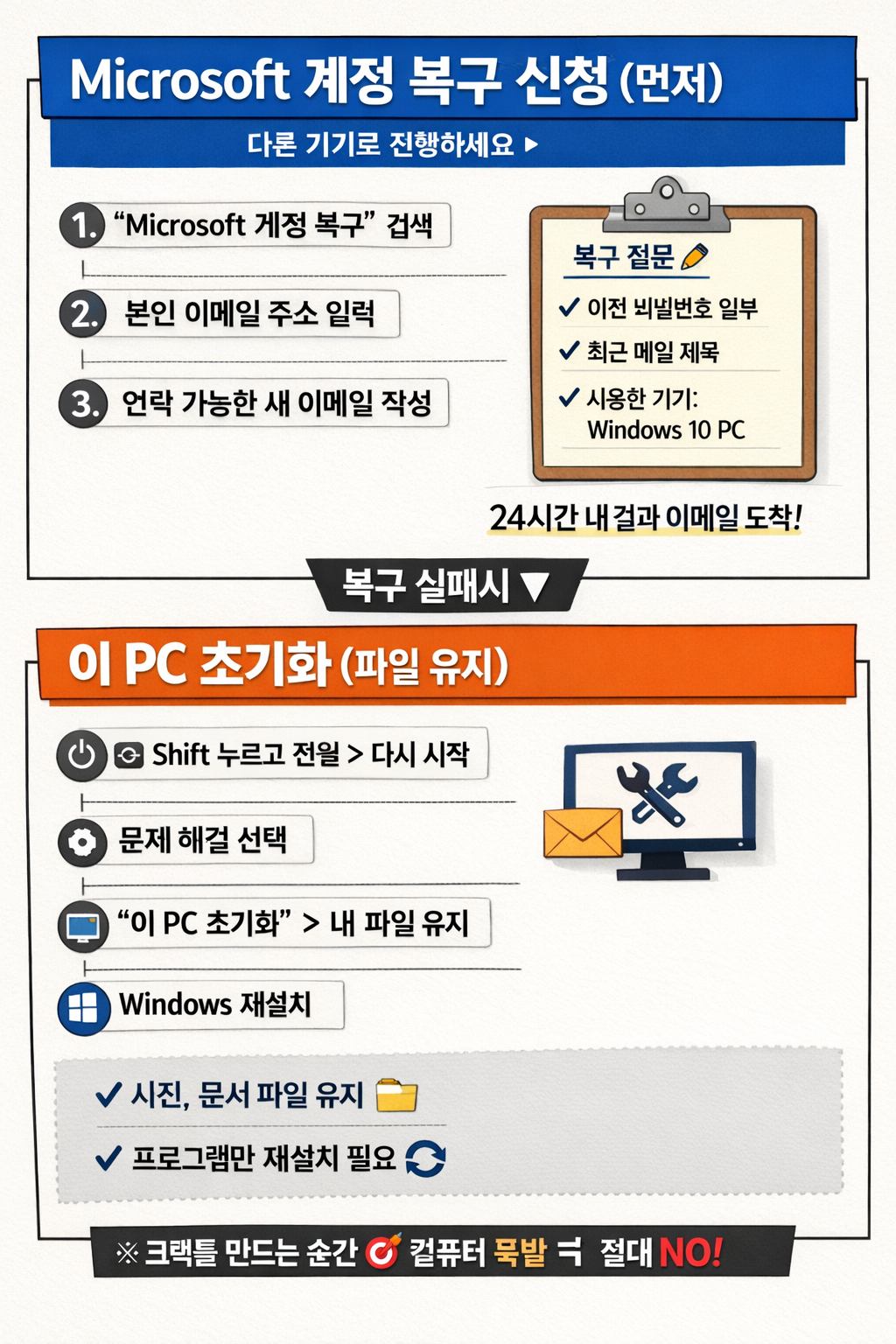
- 사진 문서 유지
- 프로그램만 재설치
이건 컴퓨터를 살리는 카드입니다
1단계: Microsoft 계정 복구 신청 (반드시 먼저)
👉 다른 기기로 진행하세요
(휴대폰, 다른 PC 가능)
🔎 방법
1. 포털에 Microsoft 계정 복구 검색
2. 공식 복구 페이지 접속
3. 로그인하려던 이메일 주소 입력
4. 연락 가능한 새 이메일 주소 입력
(지금 접근 가능한 주소)
📝 질문이 나오면 이렇게 대응
정확하지 않아도 됩니다
아는 만큼만 최대한 쓰세요
· 예전에 썼을 법한 비밀번호 일부
· Outlook / Hotmail 메일을 썼다면
→ 최근 메일 제목 하나라도
· 계정 생성 연도 대략
· 사용한 기기: Windows 10 PC
👉 정확도보다 “성실도”가 중요합니다
📩 보통 24시간 내 결과 메일 옵니다
결과별 분기
✅ 복구 성공
· 새 비밀번호 설정
· PC로 돌아와 로그인
· 새 PIN 생성
· 끝 🎉
❌ 복구 실패 (여기서 포기 아님)
이제 컴퓨터 자체를 살리는 루트로 갑니다
데이터는 최대한 지킵니다

💻 2단계: 이 PC 초기화 (파일 유지)
▶ 진입 방법
1. 로그인 화면 → 전원 버튼
2. Shift 누른 채 다시 시작
3. 문제 해결
4. 이 PC 초기화
5. ✅ 내 파일 유지
🔎 결과
· ✔ 사진 / 문서 / 바탕화면 파일 유지
· ❌ 프로그램 삭제 (다시 설치 필요)
· ✔ 새 계정으로 로그인 가능
👉 현실적으로 가장 확실한 해결책입니다
⚠️ 중요 주의사항
· USB 크랙툴 ❌
· CMD로 계정 뚫기 ❌
· 출처 불명 유틸 ❌
이건 복구가 아니라 자폭 루트입니다 😅
지금 선택만 알려주세요
아래 중 뭐부터 할지요
1 계정 복구 신청 먼저 한다
2 바로 파일 유지 초기화 간다

좀더 자세한 것은 비용이 들더라도
전문가인 컴퓨터 수리점을 찾으세요
'IT' 카테고리의 다른 글
| 2026년 태양광 투자 1등 종목 딱 1개만 고르기 (1) | 2026.04.17 |
|---|---|
| KㅡCom 할 수 있는 것 할 수 없는 것 (0) | 2026.03.29 |
| [재생에너지] 2026 태양광 정책 총정리 정부 지원과 사업 전망 (0) | 2026.03.12 |
| 오프라인 결제와 온라인 결제 바로 VAN과 PG의 차이점에 대해서 이야기해보려고 합니다 (0) | 2026.01.18 |
| 웹2.0 사상이 인공지능 시대를 준비하는 핵심 포인트에 대해서 (0) | 2026.01.17 |